Товары, серии, цвета и карточки автомобилей — по шагам.
Проверено и обновлено 20.10.2026. В PDF и на этой странице одинаковые разделы и номера шагов.
Общий товар хранит серии, цвета и общие настройки. По выбранным поколениям сайт создаёт отдельные карточки автомобилей.
В карточке одной машины можно поменять название, описание, фотографии, цену и отключить неподходящие исполнения. Эти правки сохранятся при общих обновлениях.
Дефлектор капота и ветровики создаются отдельно. Новый третий товар тоже нужно настроить и назначить нужным автомобилям.
На снимках учебные товары и фотографии. Цены, сроки и совместимость указывай свои. Инструкция проверена на ideflektor.ru, а не на локальной копии.
Содержание — нажми на нужный шаг
1. Подготовить общий товар
1.1. Создать товар или открыть черновик
- Войди в ideflektor.ru/wp-admin/ в том же браузере, где будешь смотреть сайт.
- Открой «Товары» → «Все товары». Для создания с нуля нажми «Добавить товар». Если уже начал — найди свой черновик и нажми его название.
- В верхнее поле «Название товара» впиши, например, «Дефлектор капота». Пока это общий товар для разных машин, не называй его одной конкретной моделью.
- Не копируй все карточки автомобилей вручную: они создадутся после настройки товара и выбора машин.
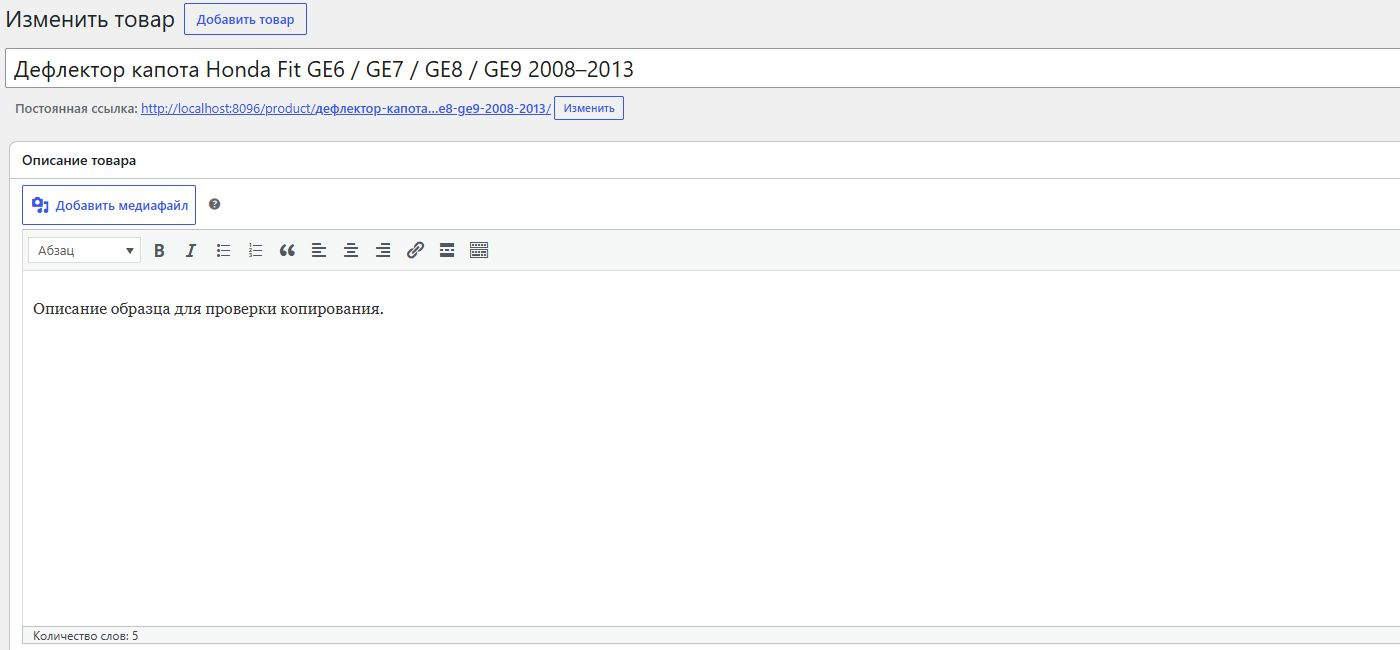
Нажми на снимок, чтобы увеличить.
1.2. Написать общее и краткое описание
- В большое поле «Описание товара» впиши материал, комплектность, установку и общие условия изготовления.
- Ниже найди «Краткое описание товара». Впиши 1-2 главных предложения: они показываются рядом с ценой.
- Различия серий и цветов позже добавь в описания их вариаций. Описание файла в медиатеке не заменяет описание товара.
- Тексты конкретной машины можно будет заменить в её отдельной карточке после создания.
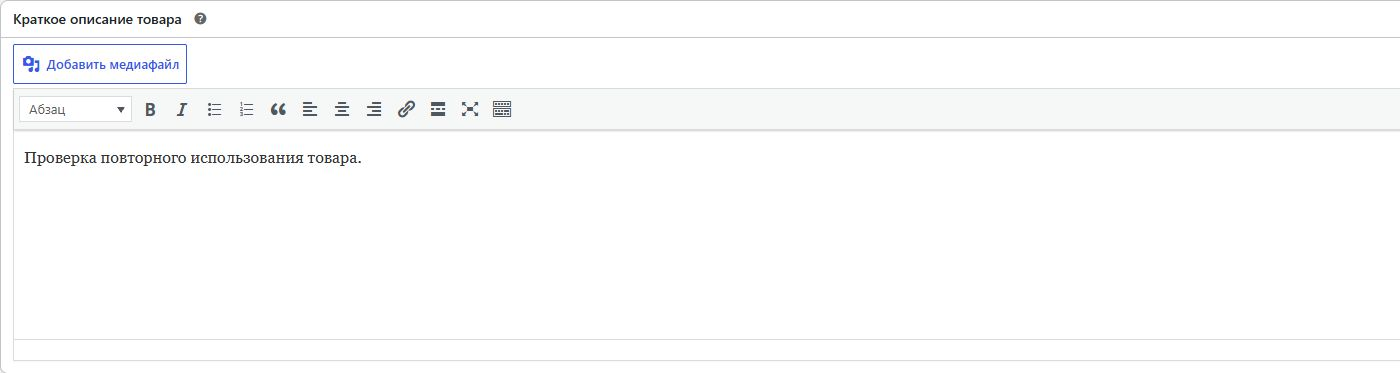
Нажми на снимок, чтобы увеличить.
1.3. Добавить главное фото и общую галерею
- Найди «Изображение товара». Нажми «Задать изображение товара» или уже назначенную фотографию.
- В окне открой «Загрузить файлы» и выбери фото с телефона или компьютера. Уже загруженное фото можно выбрать в «Библиотека файлов». Нажми «Задать изображение товара».
- В «Галерея товара» нажми «Добавить картинки галереи товара», выбери дополнительные фото и подтверди. На компьютере несколько файлов можно выделить с Ctrl.
- Миниатюры можно перетаскивать. Крестик убирает назначенное фото из галереи. Фото конкретного цвета добавляются в его вариации: см. 2.8.
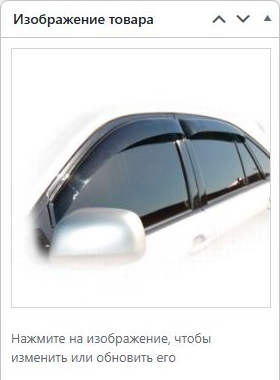
Нажми на снимок, чтобы увеличить.
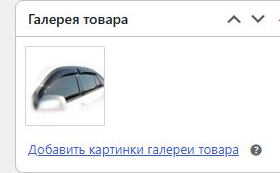
Нажми на снимок, чтобы увеличить.
1.4. Указать изготовление и доставку
- В описании напиши срок изготовления и срок доставки раздельно: сначала изготовление, затем время в пути. Указывай подтверждённые сроки.
- В «Данные товара» → «Доставка» при необходимости укажи вес, размеры и класс доставки. У вариации тоже могут быть свои вес и размеры.
- Цена вариации — цена товара. Стоимость доставки задаётся в «WooCommerce» → «Настройки» → «Доставка», а не в этой цене.
- Статус «Предзаказ» означает возможность заказа под изготовление, но сам по себе не задаёт количество дней.
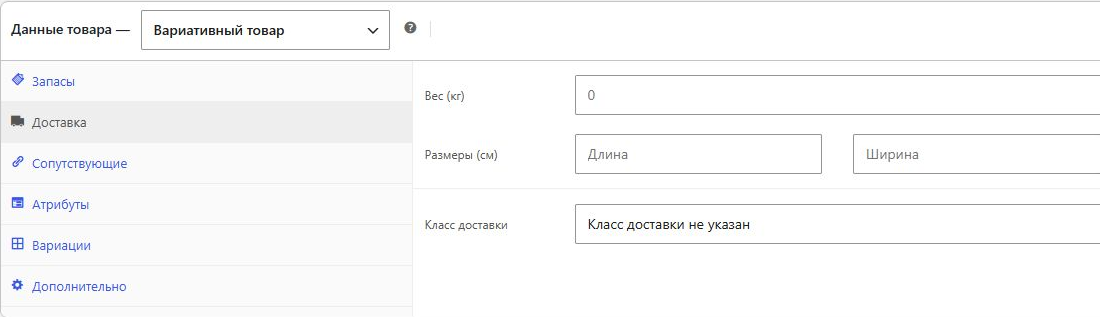
Нажми на снимок, чтобы увеличить.
2. Настроить серии, цвета и вариации
2.1. Выбрать вариативный товар
- В блоке «Данные товара» открой список «Простой товар» и выбери «Вариативный товар».
- Открой вкладку «Атрибуты». Для этого товара нужны два атрибута: «Серия» и «Цвет».
- Серия — например, «Хром» или «Полноцвет». Цвет — например, «Хром» или «068». Вариация — конкретная пара: «Полноцвет + 068».
- Не добавляй отдельный атрибут «Форма». Надпись «Значения формы по умолчанию» во вкладке вариаций — обычный заголовок настроек, а не третий атрибут.

Нажми на снимок, чтобы увеличить.
2.2. Выбрать серии
- В «Атрибуты» открой «Добавить глобальный» и выбери готовую «Серия». Если она уже добавлена, раскрой существующую строку.
- В значениях оставь только серии этого товара. Например: «Хром» и «Полноцвет». Готовые значения выбираются из списка.
- Отметь «Используется для вариаций». Галочку «Видимый на странице товара» можно снять: выбор серии от этого не исчезнет.
- Нажми «Сохранить атрибуты». Не создавай вторую «Серия», если готовая уже есть.
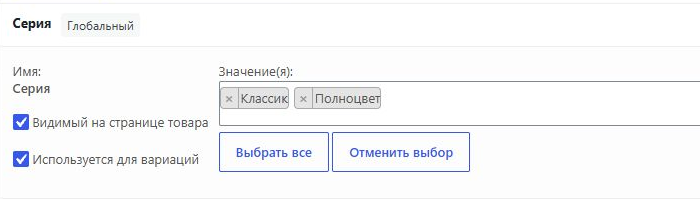
Нажми на снимок, чтобы увеличить.
2.3. Выбрать цвета
- Так же добавь готовый «Цвет» через «Добавить глобальный» или раскрой его строку, если она уже есть.
- Выбери нужные значения. Для учебного примера: «Хром» и «068». Используй свои фактические номера и названия.
- Отметь «Используется для вариаций». Сохрани атрибуты. Порядок оставь: сначала «Серия», затем «Цвет».
- Если готового атрибута нет, свой «Цвет» создаётся кнопкой «Добавить», значения разделяются знаком |. Не создавай одновременно готовый и свой «Цвет».
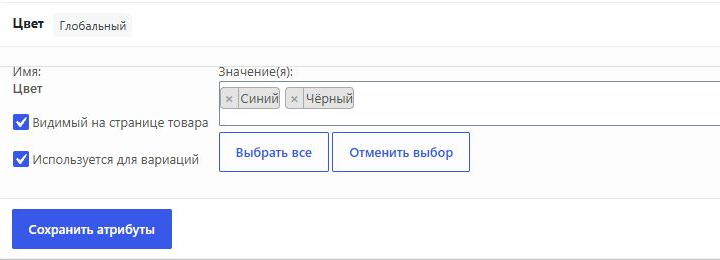
Нажми на снимок, чтобы увеличить.
2.4. Создать нужные сочетания
- Открой «Вариации» → «Добавить вручную». В новой строке первый список — серия, второй — цвет. Подписи у списков отдельно не повторяются.
- Для хрома выбери «Хром» в обоих списках. Добавь вторую строку: «Полноцвет» в первом и «068» во втором. Не оставляй «Серия с любым значением» или «Цвет с любым значением» для конкретного исполнения.
- Справа у строки нажми «Изменить», чтобы раскрыть её поля. Повтори для остальных доступных сочетаний.
- «Генерировать вариации» создаёт все сочетания значений. Используй, только если все они действительно нужны; иначе добавляй вручную. Отдельного названия у вариации нет — его заменяют серия и цвет.
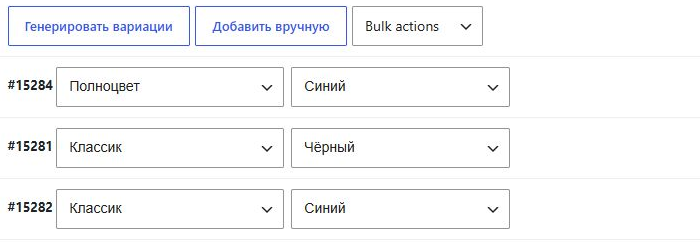
Нажми на снимок, чтобы увеличить.
2.5. Заполнить цену и артикул
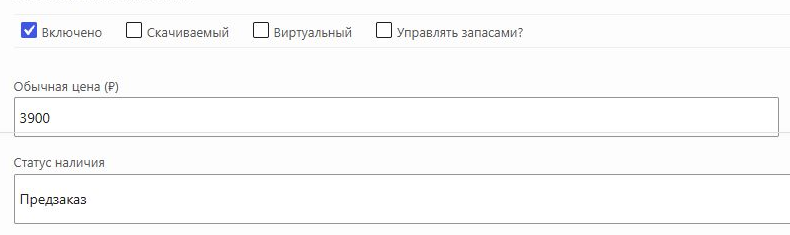
- В раскрытой вариации оставь «Включено» отмеченным. «Виртуальный» и «Скачиваемый» для обычного физического товара не отмечай.
- В «Обычная цена (₽)» впиши цену числом без знака рубля. «Акционная продажи (₽)» — поле скидочной цены; без скидки оставь его пустым.
- Артикул заполни своим уникальным кодом, если используешь артикулы. Если нет — оставь пустым. GTIN / UPC / EAN / ISBN без настоящего штрихкода тоже не заполняй.
- Повтори у каждой продаваемой вариации. Без цены вариант не будет доступен для обычной покупки.
Нажми на снимок, чтобы увеличить.
2.6. Настроить изготовление под заказ
- В раскрытой вариации найди «Управлять запасами?». Если складские остатки не считаешь, оставь галочку снятой.
- В «Статус наличия» выбери «Предзаказ». В описании укажи реальный срок изготовления.
- Если складской учёт всё же нужен, укажи количество и разрешение предзаказов. Нулевой остаток с запретом предзаказа закроет покупку.
- Настрой наличие каждой вариации. Отключённая галочка «Включено» полностью убирает исполнение из продажи независимо от остатка.
Нажми на снимок, чтобы увеличить.
2.7. Написать описание исполнения
- В раскрытой строке найди поле «Описание». Оно относится к выбранным серии и цвету, а не ко всему товару.
- Напиши отличия: покрытие, цвет, комплектность, особенности установки или срок изготовления.
- Покупатель увидит этот текст после выбора исполнения. Общее описание и краткое описание товара остаются отдельными.
- Описание изображения в медиатеке и описание значения цвета в справочнике это поле не заменяют.

Нажми на снимок, чтобы увеличить.
2.8. Добавить одно или несколько фото вариации
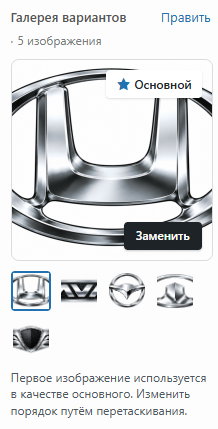
- В раскрытой вариации найди «Галерея вариантов» → «Править». Открой загрузку файлов или библиотеку, выбери фото именно этого исполнения.
- Можно назначить одну фотографию или несколько. Первая — основная. Порядок меняется перетаскиванием; крестик убирает лишнее фото. «Заменить» меняет основное изображение.
- Подтверди выбор кнопкой «Обновить галерею», затем нажми «Сохранить изменения» под вариациями.
- Если своих фото у вариации нет, используется общая фотография товара. Общую галерею и галерею выбранной вариации проверяй отдельно.
Нажми на снимок, чтобы увеличить.
Нажми на снимок, чтобы увеличить.
2.9. Сохранить настройки и проверить черновик
- После атрибутов нажми «Сохранить атрибуты». После вариаций — «Сохранить изменения» под их списком.
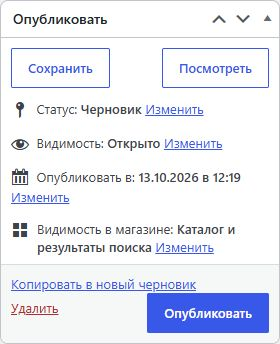
- Сохрани сам товар в блоке «Опубликовать»: кнопка «Сохранить» оставляет черновик. «Посмотреть» открывает предпросмотр; одной этой кнопкой данные не сохраняются.
- В предпросмотре выбери серию и цвет, проверь цену, наличие, описание и все фотографии. Несколько фото вариации можно проверять и в сохранённом черновике.
- Если снимки не обновились, сохрани вариации, затем весь товар и открой предпросмотр заново.
Нажми на снимок, чтобы увеличить.
Нажми на снимок, чтобы увеличить.
3. Выбрать автомобили
3.1. Назначить категории галочками
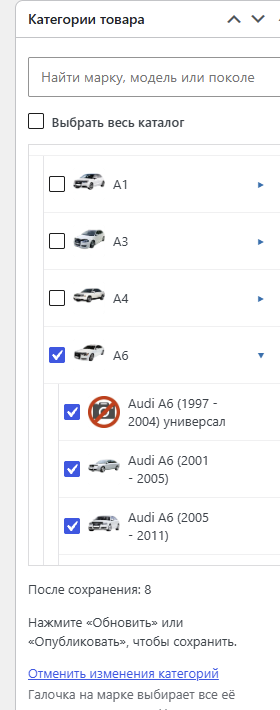
- Когда товар и его исполнения готовы, найди блок «Категории товара». Это тот же каталог: марка → модель → поколение.
- Стрелка справа раскрывает ветку. Галочка слева выбирает: у марки — все её модели и поколения; у модели — все её поколения; у поколения — только его.
- Для первого общего товара выбери минимум два поколения. С одним поколением товар остаётся обычной карточкой; автоматическое создание отдельных карточек ещё не включается.
- Начни с 2-3 подходящих поколений, сохрани, дождись создания и проверь результат. Новому товару машины назначаются отдельно.
Нажми на снимок, чтобы увеличить.
3.2. Найти категорию поиском
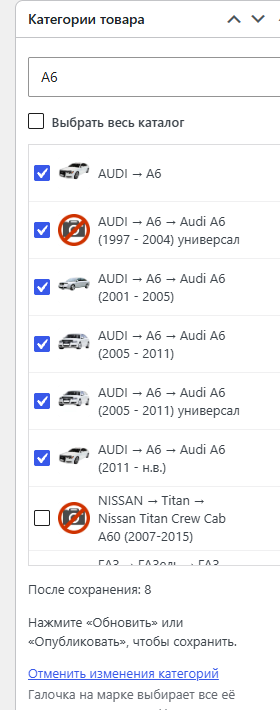
- В поле поиска в блоке «Категории товара» введи марку, модель или поколение. Поиск работает по всему каталогу.
- Сверь путь, годы и кузов в найденной строке. Поставь галочку у нужного результата.
- Очисти поиск, чтобы вернуться к дереву. Уже выбранные галочки сохранятся. «Ещё категории» подгружает следующую часть списка.
- «Отменить изменения категорий» возвращает выбор к последнему сохранению. Поиск не создаёт новые категории.
Нажми на снимок, чтобы увеличить.
3.3. Добавлять, убирать и возвращать машины
- После пробных поколений выбери следующую подходящую модель или часть марки. Сохрани и дождись окончания счётчика: см. 4.2.
- Затем добавь следующую ветку. Например, BMW уже выбрана: оставь её галочку, добавь Audi и нажми «Обновить». Карточки BMW повторно не создаются.
- Снял галочку у поколения и сохранил общий товар — карточка скрывается с сайта, её фотографии и правки сохраняются. Выбрал поколение снова — карточка возвращается.
- Удалил карточку машины в корзину — её галочка в общем товаре снимается автоматически. Для возврата выбери поколение в общем товаре и нажми «Обновить»: карточка восстановится со своими правками.
- После окончательного удаления галочка тоже снимается. Повторный выбор создаст новую карточку с общими настройками; прежние отдельные правки окончательно удалённой карточки не вернутся.
- Большой каталог добавляй частями. Размер порции зависит от количества поколений и вариаций; фиксированного безопасного лимита «10 марок» нет.
3.4. Если новая категория появилась позже
- Категории создаются отдельно: «Товары» → «Категории». Соблюдай порядок: марка → модель → поколение. Новые автомобили выбираются в общем товаре, не в карточке одной машины.
- Если целиком выбрана модель, её новое поколение получит карточку автоматически. Если целиком выбрана марка, это относится и к её новым моделям.
- Если включён весь каталог, новые марки тоже подхватываются. Не включай это ради одного нового поколения.
- Если ветка не была выбрана, найди её в общем товаре, отметь и сохрани. Затем дождись фонового создания и проверь карточку.
4. Опубликовать и проверить
4.1. Сохранить и опубликовать весь товар
- Проверь: атрибуты сохранены, у вариаций заполнены цена и наличие, назначены фото, нажата кнопка «Сохранить изменения».
- В блоке «Опубликовать» проверь статус. «Черновик» не виден посетителям. «Сохранить» оставляет черновик; готовый товар выпускается кнопкой «Опубликовать».
- Для дальнейших правок опубликованного товара нажимай «Обновить». Эта кнопка сохраняет также общие тексты, фото и категории.
- В общем товаре видимость «Скрытый» после создания карточек — нормальная: в каталоге показываются карточки машин. Не меняй её ради появления общего товара.
Нажми на снимок, чтобы увеличить.
4.2. Дождаться фонового создания
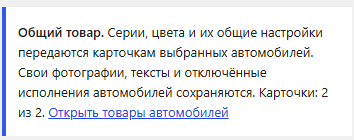
- После сохранения открой верх общего товара. Уведомление «Общий товар» показывает «Карточки: N из M».
- Карточки создаются и обновляются небольшими порциями с паузами. Можно закрыть страницу. Большая карточка проходит несколько приёмов; большой каталог может готовиться несколько часов.
- Для свежего счётчика перезагрузи страницу браузера. Кнопка «Обновить» сохраняет товар: если ничего не менялось, она больше не перезапускает очередь. Настоящую правку сохраняй обычным способом.
- Когда счётчик дошёл до общего числа, проверь результат на сайте. Если показано «Обновление приостановлено», сохрани ссылку и снимок сообщения для помощи.
Нажми на снимок, чтобы увеличить.
4.3. Проверить как покупатель
- Открой каталог → марку → модель → поколение → нужный товар. В карточке уже выбран конкретный автомобиль; повторно выбирать машину не нужно.
- Выбери серию, затем цвет. Проверь цену, описание исполнения, наличие, главное фото и все миниатюры. Выбери другое исполнение и вернись обратно.
- Добавь в корзину. Проверь машину, серию, цвет, количество и сумму. Товары для разных машин должны быть отдельными строками.
- Вкладка «Детали» и блок «Соберите свой комплект» убраны. Серия и цвет выбираются в обычных полях карточки. Для проверки не нужно оформлять реальный заказ.
5. Изменить только одну машину
5.1. Открыть нужную карточку
- Войди в управление сайтом в том же браузере. На сайте открой нужные марку, модель, поколение и товар.
- В верхней чёрной панели нажми «Изменить товар». На телефоне пункт может быть свёрнут в значок карандаша.
- В редакторе прочитай уведомление «Карточка только для …». В нём должна быть нужная машина. Если написано «Общий товар», остановись: это правки для всех.
- Другой путь: «Товары» → «Все товары» → в списке «Все карточки» выбрать «Товары автомобилей» → «Фильтр», затем найти машину поиском.
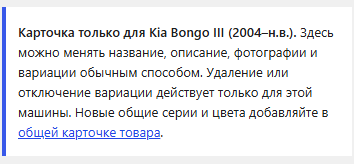
Нажми на снимок, чтобы увеличить.
5.2. Поменять название, тексты, фото или цену
- Название меняется в верхней строке. Большое и краткое описания — в соответствующих полях редактора.
- Фото машины меняй в «Изображение товара» и «Галерея товара». Фото конкретного исполнения — внутри «Вариации» → нужная строка → «Галерея вариантов» → «Править».
- Для своей цены открой нужную вариацию и измени «Обычная цена (₽)». Сохрани вариации, затем нажми «Обновить» у всего товара.
- Такая правка относится только к этой машине. Изменённое поле сохраняет своё значение при общих обновлениях. Остальные поля продолжают получать общие данные.
5.3. Отключить цвет для одной машины и вернуть
- Сверь уведомление с названием машины. Открой «Вариации», найди серию и цвет и нажми «Изменить». Если строк много, используй страницы и стрелки списка.
- Сними «Включено» у неподходящего исполнения. Нажми «Сохранить изменения», затем «Обновить». У остальных машин ничего не изменится.
- Чтобы вернуть это исполнение, снова поставь «Включено» в той же карточке и сохрани. Оно должно быть включено и в общем товаре.
- «Удалить» исключает строку для этой машины; общие обновления её не восстановят. Для временного отключения выбирай галочку «Включено», чтобы можно было вернуть её обратно.
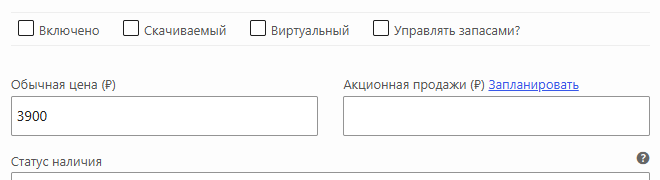
Нажми на снимок, чтобы увеличить.
6. Обновить все машины
6.1. Найти общий товар
- Открой «Товары» → «Все товары». В списке «Все карточки» выбери «Общие товары», нажми «Фильтр» и открой нужный товар.
- Либо в карточке машины нажми ссылку «общей карточке товара» в верхнем уведомлении.
- Общие серии, цвета, цены, тексты и фото меняй здесь. После правок сохрани вариации и весь товар.
- Общий дефлектор и общие ветровики независимы. Изменение дефлектора само по себе не меняет ветровики.

Нажми на снимок, чтобы увеличить.
6.2. Добавить цвет или серию всем машинам
- В общем товаре открой «Атрибуты». Добавь новое значение к существующему «Цвет» или «Серия», не стирая старые используемые значения. В готовом справочнике можно воспользоваться «Добавить новый».
- Сохрани атрибуты. В «Вариации» добавь реальные новые сочетания и заполни цену, наличие, описание и фото. Одно новое значение атрибута само по себе не создаёт продаваемую вариацию.
- Нажми «Сохранить изменения», затем «Обновить» у общего товара. Новые исполнения добавятся всем выбранным машинам через фоновое обновление.
- После завершения проверь совместимость. Если для отдельной машины исполнение не выпускается, отключи его в её карточке. Отключённые раньше другие цвета обратно не включатся.
6.3. Убрать исполнение у всех и потом вернуть
- В общем товаре раскрой вариацию и сними «Включено». Сохрани вариации и обнови товар. Это исполнение перестанет продаваться у всех связанных машин.
- Снова начали делать — поставь «Включено» обратно в этой же общей вариации и сохрани. Исполнение вернётся там, где его не отключали отдельно.
- Если у одной машины оно было выключено отдельно, верни галочку и в её карточке, когда это исполнение снова подходит ей.
- Полное удаление общей вариации и создание заново — это новое исполнение. Оно разойдётся всем выбранным машинам; совместимость и исключения придётся проверить ещё раз.
6.4. Какие правки общие, а какие свои
- Новое исполнение общего товара добавляется всем выбранным машинам. Отключённое или удалённое в общем товаре не продаётся ни у одной из них.
- Название, описание, фото и цена конкретной машины сохраняют свои изменения. Поля, которые отдельно не менялись, получают общие обновления.
- Чтобы изменить одно существующее исполнение у всех, редактируй его строку в общем товаре. Не удаляй и не создавай её заново ради замены фото или надписи.
- Не добавляй новые общие серии и цвета в карточке одной машины. Для этого всегда переходи в общий товар.
7. Если что-то не получилось
7.1. Не появился товар или нет кнопки редактирования
- Товара нет: проверь публикацию общего товара, выбранные поколения и счётчик готовности. В сохранённом черновике посетители его не увидят.
- Нет уведомления «Общий товар»: проверь тип «Вариативный товар», выбери минимум два поколения и сохрани. Простого выбора марки без сохранения недостаточно.
- Карточка есть в управлении, но отсутствует на сайте: проверь её статус, видимость, выбранную ветку в общем товаре, цены и включение вариаций.
- Нет «Изменить товар»: войди в управление в том же браузере и открой сам товар, а не страницу категории. На телефоне проверь верхнюю панель с карандашом.
7.2. Не появился цвет, описание или несколько фото
- Нет цвета: проверь значения атрибутов, «Используется для вариаций», нужную пару серии и цвета, цену, наличие и «Включено». Для машины проверь ещё и её местное отключение.
- Нет описания исполнения: заполни именно «Описание» в строке вариации и выбери эту пару серии и цвета на сайте.
- Видно одно фото: проверь «Галерея вариантов» у выбранной строки, количество миниатюр и кнопку «Обновить галерею». Сохрани вариации, затем товар и открой страницу заново.
- Свои фото и тексты машины не заменяются общей правкой специально. Проверь, какое место редактируешь. Если новый цвет ещё не дошёл, дождись счётчика.
7.3. Что можно менять и когда нужна помощь
- Обычные правки: название, большое и краткое описания, фото, цены, наличие и галереи вариаций. В общем товаре — для всех; в карточке машины — только для неё.
- При добавлении цвета дополняй существующие атрибуты и вариации. Не переименовывай и не удаляй используемые серии, цвета или весь товар ради одной правки.
- Не меняй настройки плагинов, тип товара и структуру категорий ради пропавшей фотографии. Массовое удаление — не способ обновления ассортимента.
- Если счётчик не движется при следующих проверках или показана ошибка, сохрани ссылку, снимок и время проверки. Не запускай много повторных сохранений ради ускорения.
Обновлено 20.10.2026. Магазин готовится к запуску: цены и заказы пока тестовые, без списания денег.